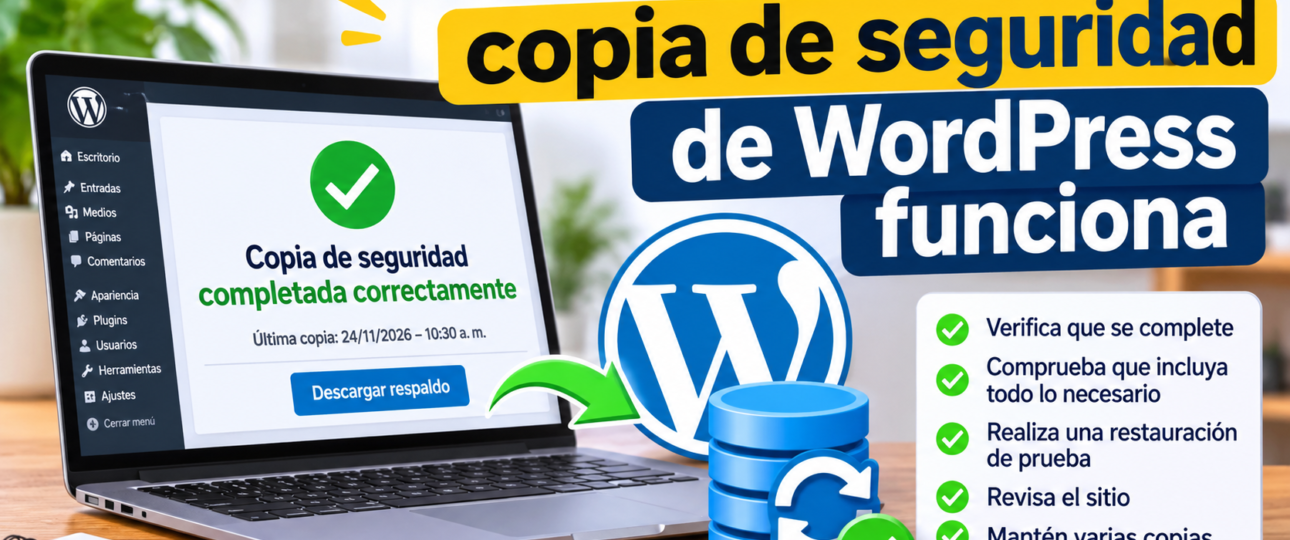
Realizar copias de seguridad de WordPress es fundamental para proteger la información de un sitio web. Sin embargo, no basta con crear y almacenar respaldos: también es necesario comprobar que funcionan correctamente y que pueden utilizarse para recuperar la página en caso de un problema.
1. Verificar que la copia se haya completado
El primer paso consiste en revisar el panel del plugin o servicio utilizado para realizar las copias de seguridad. Comprueba que el proceso haya finalizado correctamente, que aparezca una fecha reciente y que no existan mensajes de error. Si el respaldo se realiza automáticamente, verifica que las tareas programadas estén funcionando.
Un precio. Dos oportunidades para aprobar.
Consigue dos vouchers para tu examen de certificación AWS con esta oferta especial de Udemy.
Aprovechar la oferta →Udemy · Publicidad de afiliado
2. Comprobar que incluya todos los archivos importantes
Una copia de seguridad completa debe contener los archivos principales de WordPress, como temas, plugins, imágenes, documentos y archivos de configuración. También debe incluir la base de datos, donde se almacenan las publicaciones, páginas, usuarios, comentarios y configuraciones del sitio.
3. Revisar el tamaño y los archivos generados
Comprueba que los archivos de respaldo tengan un tamaño razonable y que no estén vacíos o dañados. Si una copia ocupa mucho menos espacio que las anteriores, podría indicar que algunos archivos no se incluyeron correctamente. También es recomendable verificar que los archivos puedan descargarse y abrirse sin errores.
4. Realizar una restauración de prueba
Esta es la comprobación más importante. Para hacerlo de forma segura, utiliza un entorno de pruebas o una instalación independiente de WordPress. Restaura allí la copia de seguridad y comprueba que el sitio cargue correctamente, que las imágenes aparezcan, que las publicaciones estén disponibles y que los plugins y temas funcionen.
Nunca realices una restauración de prueba directamente sobre una página web en producción, ya que podrías sobrescribir información reciente.
5. Comprobar el funcionamiento del sitio
Después de restaurar el respaldo, navega por diferentes secciones. Prueba el inicio de sesión, revisa las páginas, abre publicaciones, comprueba los formularios y verifica que el panel de administración funcione sin errores. Esto permite detectar problemas que podrían pasar desapercibidos al revisar únicamente los archivos.
6. Mantener varias copias de seguridad
Es recomendable conservar diferentes versiones de los respaldos y almacenarlas en ubicaciones independientes, como un servicio en la nube, un servidor externo o un dispositivo físico. Así, si una copia está dañada, tendrás otras alternativas para recuperar el sitio.
Una copia de seguridad de WordPress solo puede considerarse confiable cuando se ha comprobado que contiene los archivos necesarios y que permite restaurar el sitio correctamente. Realizar pruebas periódicas, revisar los registros y conservar varias versiones son prácticas esenciales para evitar la pérdida de información y garantizar la continuidad de cualquier proyecto web.