
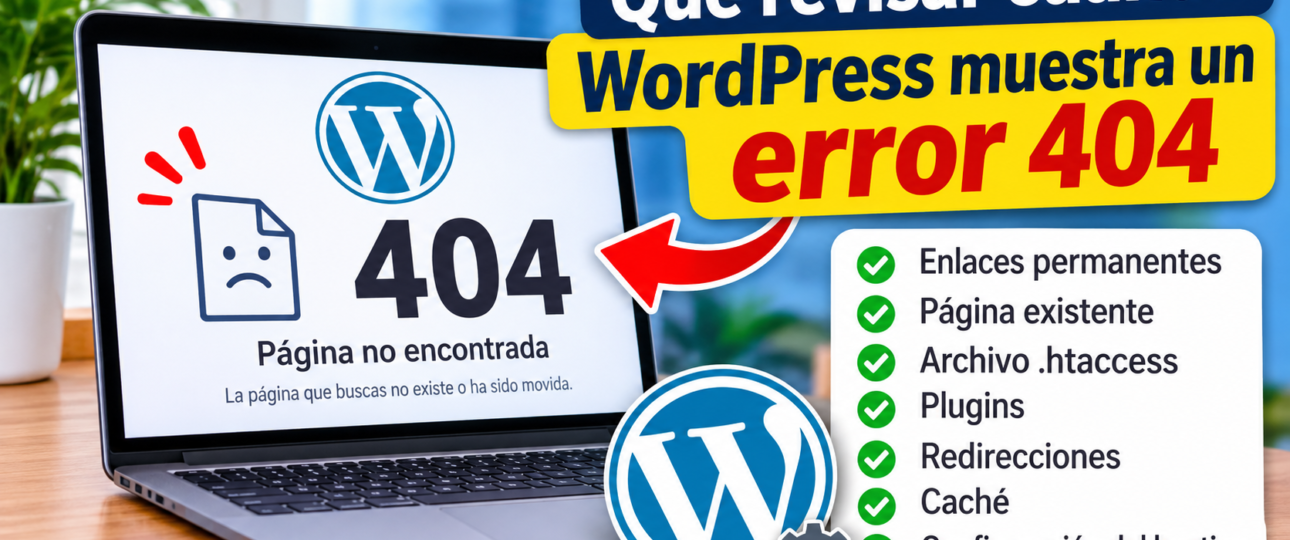
El error 404 es uno de los problemas más comunes que pueden aparecer en un sitio web creado con WordPress. Este mensaje indica que el servidor no encuentra la página o el recurso que el visitante está intentando consultar. Aunque en algunos casos se trata de una dirección incorrecta, también puede estar relacionado con la configuración de los enlaces permanentes, las redirecciones, los plugins o el servidor.
Identificar la causa es importante para recuperar el acceso a las páginas y evitar que los visitantes abandonen el sitio.
1. Revisar los enlaces permanentes
Una de las primeras cosas que debes comprobar es la configuración de los enlaces permanentes. WordPress utiliza esta estructura para generar las direcciones de las entradas y páginas.
Para revisarla, ingresa al panel de administración, dirígete a Ajustes > Enlaces permanentes y comprueba qué estructura está seleccionada. Sin modificar ninguna opción, haz clic en «Guardar cambios». Esto obliga a WordPress a regenerar las reglas de las direcciones y puede solucionar errores 404 causados por una configuración incorrecta.
2. Comprobar que la página exista
En ocasiones, el error aparece porque la página fue eliminada, movida o cambió de dirección.
Desde el administrador de WordPress, entra en Páginas > Todas las páginas y verifica que el contenido siga existiendo y esté publicado. También revisa que no tenga una dirección diferente a la que estás intentando abrir.
Si modificaste el título o el enlace permanente de una entrada, es posible que su URL anterior ya no funcione.
3. Revisar el archivo .htaccess
El archivo .htaccess contiene reglas que permiten al servidor gestionar determinadas solicitudes y direcciones de WordPress.
Si estas reglas están dañadas o fueron modificadas incorrectamente, algunas páginas pueden dejar de funcionar.
Puedes revisar este archivo desde el administrador de archivos de tu hosting o mediante FTP. Antes de modificarlo, realiza una copia de seguridad. En servidores Apache, WordPress utiliza reglas específicas para gestionar sus enlaces permanentes.
Si no tienes experiencia con este archivo, evita modificarlo directamente y consulta con tu proveedor de alojamiento.
4. Comprobar los plugins instalados
Algunos plugins pueden generar conflictos con las redirecciones, la gestión de URLs, la caché o la seguridad del sitio.
Para identificar si alguno está causando el problema, desactiva temporalmente los plugins y comprueba si las páginas vuelven a funcionar. Después, actívalos uno por uno hasta encontrar el que genera el conflicto.
Es recomendable realizar estas pruebas en un entorno de pruebas o después de crear una copia de seguridad.
5. Revisar las redirecciones
Si utilizas plugins de redirección o herramientas de SEO, comprueba que las reglas estén configuradas correctamente.
Una redirección incorrecta puede enviar al visitante a una dirección inexistente o provocar cadenas de redirecciones que dificulten el acceso al contenido.
Revisa especialmente las URLs que fueron modificadas recientemente y asegúrate de que las redirecciones apunten a páginas existentes.
6. Limpiar la caché del sitio web
Los sistemas de caché pueden conservar versiones antiguas de las páginas o direcciones del sitio.
Si acabas de modificar una URL, actualizar WordPress o cambiar la configuración de los enlaces permanentes, limpia la caché del plugin correspondiente, del servidor y de tu navegador.
También puedes probar a abrir la página desde una ventana de navegación privada para comprobar si el problema continúa.
7. Consultar la configuración del hosting
Si ninguna de las soluciones anteriores funciona, el problema podría estar relacionado con el servidor.
Comprueba que el dominio apunte correctamente al alojamiento, que la instalación de WordPress esté ubicada en la carpeta adecuada y que el servidor tenga habilitado el sistema de reescritura de URLs necesario.
Si el error afecta a muchas páginas, contacta con el soporte técnico del hosting para revisar los registros del servidor y su configuración.
Un error 404 en WordPress no siempre significa que una página haya desaparecido. Puede deberse a enlaces permanentes incorrectos, conflictos entre plugins, problemas de redirección o configuraciones del servidor.
Lo recomendable es comenzar por las comprobaciones más sencillas, como guardar nuevamente los enlaces permanentes y verificar que la página exista. Si el problema continúa, avanza hacia la revisión de plugins, archivos y configuración del hosting.
Mantener las URLs correctamente configuradas no solo mejora la experiencia de los visitantes, sino que también ayuda a conservar el posicionamiento SEO y evita que los buscadores encuentren enlaces rotos.


