
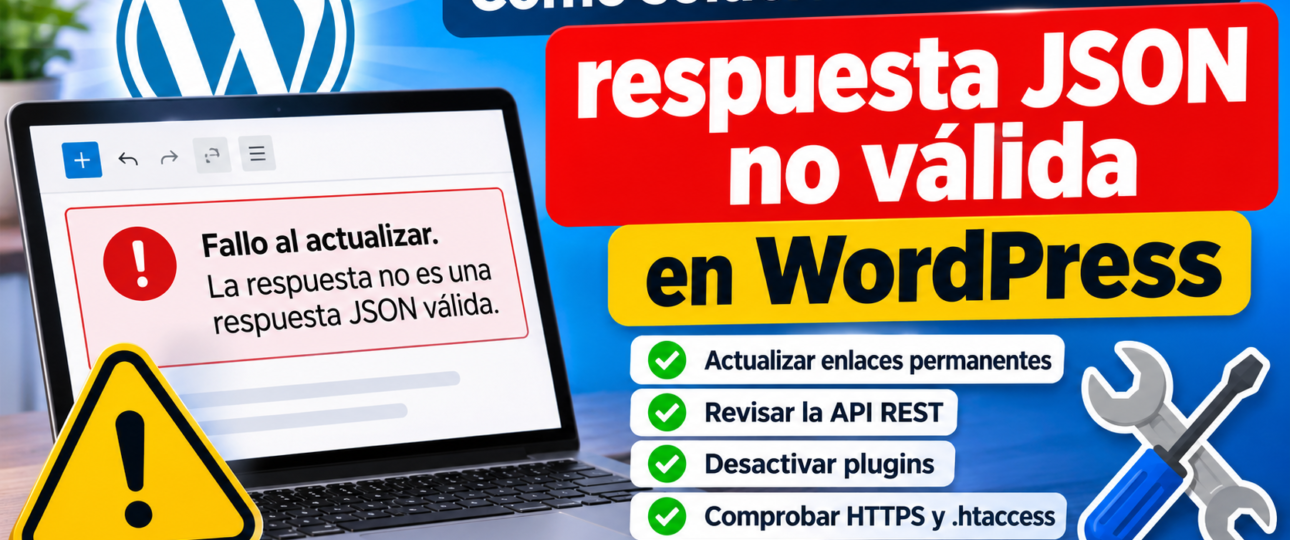
Uno de los errores más frustrantes al trabajar con WordPress aparece cuando intentas guardar o publicar una entrada y el editor muestra el mensaje: «Fallo al actualizar. La respuesta no es una respuesta JSON válida». Este problema impide guardar los cambios y puede afectar el flujo de trabajo, especialmente cuando utilizas el editor de bloques Gutenberg.
Aunque el mensaje parece indicar un problema con JSON, generalmente está relacionado con la comunicación entre WordPress y el servidor mediante la API REST.
¿Por qué aparece este error?
WordPress utiliza la API REST para intercambiar información entre el editor y el servidor. Cuando esta comunicación falla, el sistema no recibe la respuesta esperada y muestra el error.
Las causas más frecuentes son:
- Problemas con los enlaces permanentes: una configuración incorrecta puede impedir que WordPress procese determinadas solicitudes.
- Plugins incompatibles: algunos complementos de seguridad, caché u optimización pueden bloquear las peticiones REST.
- Certificado SSL: una configuración incorrecta de HTTPS puede generar conflictos entre las direcciones del sitio.
- Reglas del servidor: configuraciones de Apache, Nginx o archivos
.htaccesspueden bloquear solicitudes. - Problemas con la API REST: restricciones del servidor o errores de autenticación pueden impedir la comunicación.
1. Actualizar los enlaces permanentes
Una de las primeras soluciones consiste en regenerar las reglas de enlaces permanentes.
Entra al panel de administración de WordPress y sigue estos pasos:
- Dirígete a Ajustes.
- Selecciona Enlaces permanentes.
- Sin modificar ninguna opción, haz clic en Guardar cambios.
Esta acción permite regenerar las reglas de escritura y puede solucionar conflictos relacionados con las rutas internas de WordPress.
2. Comprobar la API REST
Para verificar si la API REST funciona correctamente, abre esta dirección en el navegador:
Sustituye tudominio.com por la dirección de tu sitio web.
Si todo funciona correctamente, deberías recibir una respuesta con información estructurada en formato JSON. Si aparece un error 403, 404, 500 o una página HTML inesperada, existe un problema de comunicación que debes investigar.
3. Desactivar temporalmente los plugins
Los plugins pueden interferir con las solicitudes que realiza Gutenberg.
Para identificar posibles conflictos:
- Accede a Plugins instalados.
- Desactiva temporalmente los plugins de caché, seguridad y optimización.
- Intenta guardar nuevamente la entrada.
- Si funciona, activa los complementos uno por uno hasta encontrar el responsable.
Realiza estas pruebas preferiblemente en un entorno de pruebas y evita dejar desactivadas las medidas de seguridad.
4. Revisar la configuración HTTPS
Comprueba que las direcciones de WordPress y del sitio utilicen el mismo protocolo.
En Ajustes > Generales, revisa los campos:
- Dirección de WordPress (URL).
- Dirección del sitio (URL).
Ambos deberían utilizar HTTPS si el certificado SSL está correctamente instalado.
Una diferencia entre HTTP y HTTPS puede provocar problemas de comunicación.
5. Revisar el archivo .htaccess y el servidor
Si utilizas Apache, un archivo .htaccess incorrecto puede impedir que WordPress procese las solicitudes REST.
Antes de modificarlo, realiza una copia de seguridad. Después, puedes regenerar sus reglas desde Ajustes > Enlaces permanentes.
También conviene revisar los registros de errores del servidor para identificar posibles restricciones, errores PHP o problemas de permisos.
6. Comprobar si el problema ocurre en una sola entrada
Si el error aparece únicamente al actualizar un artículo específico, revisa su contenido.
Puede existir un bloque defectuoso, código HTML incompatible, contenido incrustado o algún elemento que genere una respuesta inesperada.
Prueba a copiar el contenido, crear una entrada nueva y pegarlo progresivamente para identificar qué elemento provoca el conflicto.
El error de respuesta JSON no válida en WordPress suele estar relacionado con la API REST, los plugins, los enlaces permanentes o la configuración del servidor.
Lo recomendable es comenzar con las soluciones más sencillas, comprobar la dirección /wp-json/ y revisar los complementos instalados antes de modificar archivos del servidor.
Un diagnóstico ordenado permite encontrar la causa real del problema y recuperar el funcionamiento del editor sin realizar cambios innecesarios en el sitio web.


