
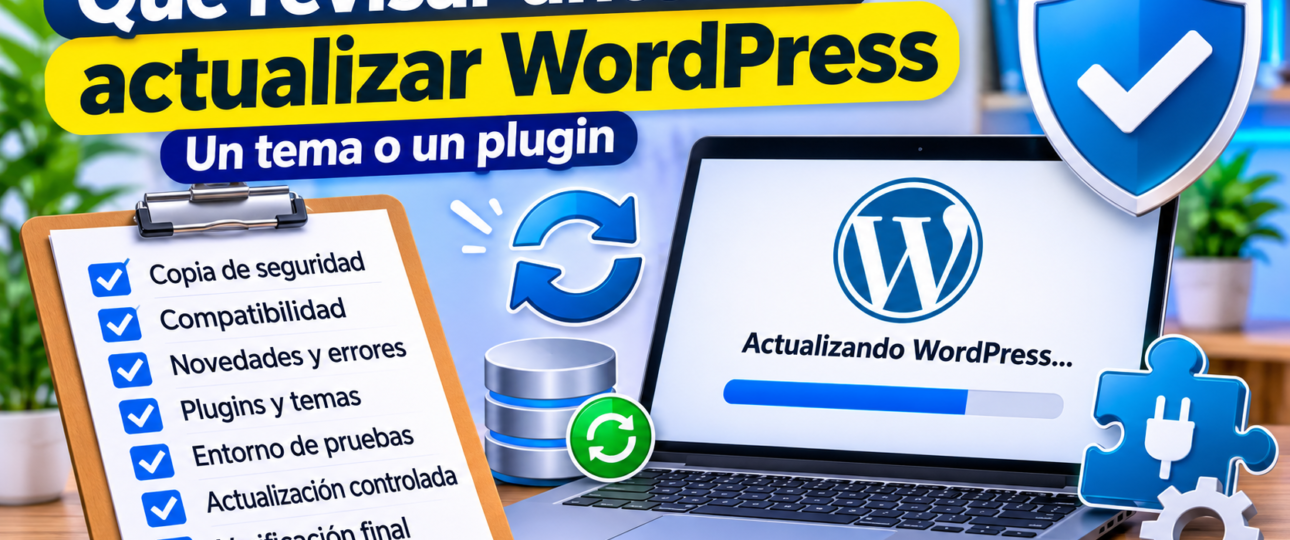
Mantener WordPress actualizado es fundamental para mejorar la seguridad, corregir errores y aprovechar nuevas funcionalidades. Sin embargo, realizar una actualización sin tomar algunas precauciones puede provocar conflictos entre plugins, problemas de diseño o incluso dejar un sitio web temporalmente fuera de servicio.
Por eso, antes de actualizar WordPress, un tema o un plugin, es recomendable realizar algunas comprobaciones que permitan reducir los riesgos y garantizar que todo siga funcionando correctamente.
1. Realiza una copia de seguridad
Antes de comenzar, crea una copia de seguridad completa del sitio web. Esta debe incluir tanto los archivos de WordPress como la base de datos, donde se almacenan publicaciones, páginas, usuarios y configuraciones.
Un precio. Dos oportunidades para aprobar.
Consigue dos vouchers para tu examen de certificación AWS con esta oferta especial de Udemy.
Aprovechar la oferta →Udemy · Publicidad de afiliado
Puedes utilizar herramientas como UpdraftPlus o las copias de seguridad que ofrece tu proveedor de alojamiento. Lo importante es comprobar que la copia se haya generado correctamente y que puedas restaurarla si ocurre algún problema.
2. Comprueba la compatibilidad
No todas las versiones de WordPress, los temas y los plugins funcionan correctamente entre sí. Antes de actualizar, revisa los requisitos de compatibilidad indicados por sus desarrolladores.
Presta especial atención a la versión de PHP, la versión de WordPress y las dependencias de otros complementos. También es recomendable consultar las notas de la actualización para identificar posibles cambios importantes.
3. Revisa las novedades y los errores conocidos
Antes de instalar una actualización, consulta qué modificaciones incluye. Algunas versiones solamente corrigen errores de seguridad, mientras que otras incorporan funciones nuevas o modifican características existentes.
Revisa el historial de versiones, los comentarios de otros usuarios y los posibles problemas reportados. Si una actualización acaba de publicarse y existen errores importantes, puede ser conveniente esperar a que el desarrollador publique una corrección.
4. Comprueba el estado de los plugins y temas
Es importante identificar qué complementos y temas están instalados, cuáles utilizas realmente y cuándo recibieron su última actualización.
Los plugins abandonados o que llevan mucho tiempo sin recibir mantenimiento pueden representar riesgos de seguridad y compatibilidad. También debes comprobar si utilizas un tema hijo (Child Theme), especialmente cuando has realizado modificaciones personalizadas en el diseño o el código.
5. Utiliza un entorno de pruebas
Si administras una página importante, una tienda virtual o un sitio con mucho tráfico, es recomendable utilizar un entorno de pruebas (Staging).
Este espacio permite instalar las actualizaciones sin afectar directamente la página que visitan los usuarios. Allí puedes comprobar si aparecen errores, si los formularios funcionan y si el diseño continúa siendo correcto.
6. Actualiza de manera controlada
Evita actualizar todos los componentes al mismo tiempo, especialmente cuando existen muchos plugins instalados. Lo recomendable es realizar las actualizaciones de manera progresiva, comprobando el funcionamiento del sitio después de cada grupo de cambios.
También es importante evitar cerrar la ventana del navegador mientras WordPress está ejecutando una actualización.
7. Comprueba el sitio después de actualizar
Una vez finalizado el proceso, visita las secciones principales de tu página. Comprueba que el inicio, las publicaciones, los formularios, el menú de navegación y las funcionalidades importantes continúen funcionando.
También revisa si aparecen mensajes de error, problemas visuales o advertencias en el escritorio de WordPress.
Actualizar WordPress, los temas y los plugins es una tarea necesaria para mantener un sitio web seguro, estable y actualizado. Sin embargo, hacerlo correctamente requiere preparación y algunas comprobaciones previas.
Realizar copias de seguridad, verificar la compatibilidad, consultar las novedades y probar los cambios antes de aplicarlos son medidas que ayudan a prevenir problemas. Recuerda que una actualización no debe limitarse a pulsar un botón: también es necesario comprobar que todo siga funcionando correctamente después del proceso.


