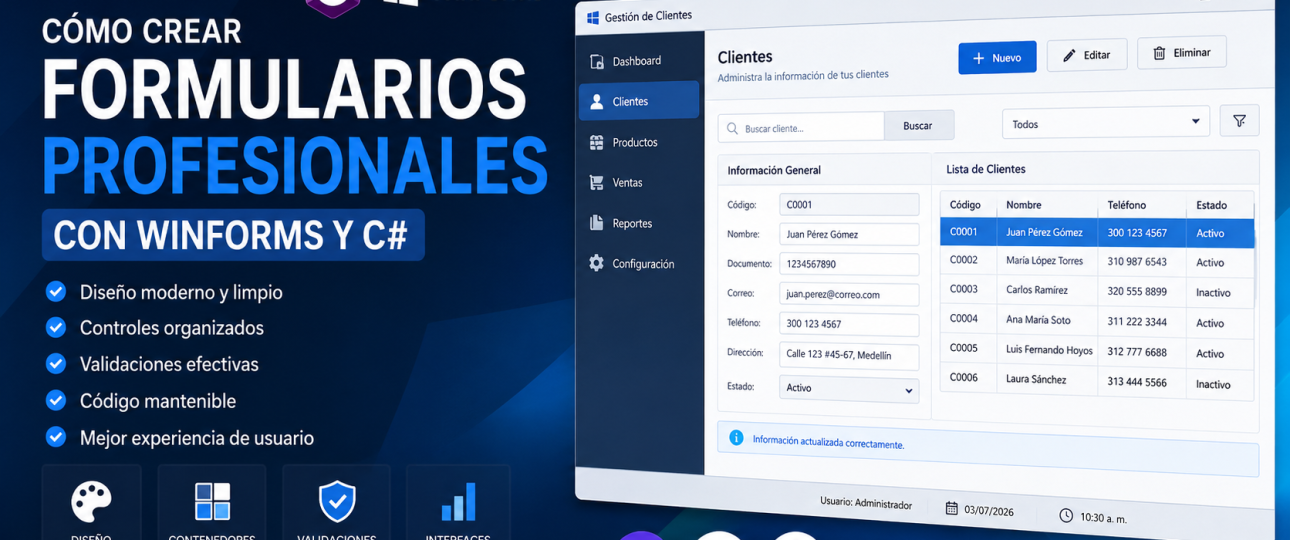
Aunque existen tecnologías más modernas como WPF o .NET MAUI, Windows Forms (WinForms) sigue siendo una excelente opción para desarrollar aplicaciones de escritorio empresariales. Su facilidad de uso, estabilidad y rapidez de desarrollo la convierten en una herramienta ideal para sistemas administrativos, puntos de venta, inventarios y aplicaciones internas.
Sin embargo, muchos proyectos terminan con interfaces poco atractivas debido a un diseño descuidado. La buena noticia es que es posible crear formularios modernos, organizados y fáciles de usar siguiendo algunas buenas prácticas.
Comienza con una estructura organizada
Antes de agregar controles, piensa en la distribución de la información. Un formulario profesional debe guiar al usuario de forma natural.
Una buena práctica consiste en dividir el formulario en secciones:
- Encabezado con el título.
- Área principal con los datos.
- Panel inferior con botones de acción.
- Barra de estado para mensajes.
Puedes utilizar controles como Panel, TableLayoutPanel y FlowLayoutPanel para lograr una distribución adaptable sin depender de posiciones fijas.
Mantén una apariencia consistente
Uno de los errores más comunes es utilizar diferentes fuentes, colores y tamaños en cada formulario.
Define un estilo uniforme:
- Fuente: Segoe UI de 9 o 10 puntos.
- Colores neutros con un color principal para destacar acciones.
- Espaciado uniforme entre controles.
- Márgenes consistentes.
La consistencia hace que toda la aplicación se vea mucho más profesional.
Aprovecha correctamente los contenedores
Evita colocar todos los controles directamente sobre el formulario.
En su lugar utiliza:
- Paneles para separar áreas.
- GroupBox para agrupar información relacionada.
- TableLayoutPanel para formularios de captura.
- SplitContainer cuando existan dos áreas principales.
Esto facilita el mantenimiento y mejora la adaptación cuando cambia el tamaño de la ventana.
Configura correctamente Anchor y Dock
Muchos formularios se rompen al cambiar el tamaño de la ventana.
Las propiedades Anchor y Dock permiten que los controles se adapten automáticamente.
Por ejemplo:
- Botones alineados a la derecha.
- DataGridView ocupando todo el espacio disponible.
- Panel superior siempre visible.
- Barra inferior fija.
Con una configuración adecuada, el formulario será mucho más flexible.
Utiliza validaciones amigables
No esperes hasta guardar para informar errores.
Puedes utilizar:
- ErrorProvider para mostrar errores junto al campo.
- Mensajes claros y específicos.
- Validación inmediata cuando el usuario abandona un control.
En lugar de mostrar:
Error
Es mejor indicar:
El correo electrónico no tiene un formato válido.
Diseña botones claros
Los botones representan las acciones principales del usuario.
Utiliza nombres descriptivos:
- Guardar
- Actualizar
- Buscar
- Eliminar
- Cancelar
También es recomendable utilizar iconos y mantener el mismo orden en todos los formularios.
Organiza correctamente el DataGridView
Cuando trabajes con listas de información:
- Oculta columnas innecesarias.
- Ajusta automáticamente el ancho.
- Alterna colores en las filas.
- Resalta la fila seleccionada.
- Agrega filtros y búsqueda.
Un DataGridView bien configurado mejora considerablemente la experiencia del usuario.
Evita formularios sobrecargados
Si un formulario contiene demasiados campos, considera dividir la información mediante:
- TabControl.
- Ventanas secundarias.
- Paneles desplegables.
- Asistentes paso a paso.
Mientras menos información vea el usuario al mismo tiempo, más sencilla será la interacción.
Agrega pequeños detalles que marcan la diferencia
Las aplicaciones profesionales suelen incluir elementos que mejoran la usabilidad:
- ToolTips.
- Indicadores de carga.
- Barras de progreso.
- Confirmaciones antes de eliminar registros.
- Atajos de teclado.
- Orden lógico con la tecla Tab.
Estos detalles generan una mejor percepción de calidad.
Separa la lógica del diseño
Uno de los errores más frecuentes consiste en colocar toda la lógica dentro del formulario.
Lo recomendable es utilizar una arquitectura por capas:
- Capa de presentación (WinForms).
- Capa de negocio.
- Capa de acceso a datos.
Así el código será más limpio, reutilizable y fácil de mantener.Conclusión
Crear formularios profesionales con WinForms no depende únicamente del aspecto visual, sino también de ofrecer una experiencia intuitiva y organizada. Una distribución coherente, validaciones claras, controles bien alineados y una correcta separación de responsabilidades permiten desarrollar aplicaciones de escritorio que transmiten calidad y facilitan el trabajo del usuario.
Aunque WinForms es una tecnología madura, continúa siendo una alternativa sólida para aplicaciones empresariales. Aplicando estas buenas prácticas podrás construir interfaces modernas, funcionales y mantenibles, logrando que tus proyectos destaquen tanto por su diseño como por su estabilidad.