
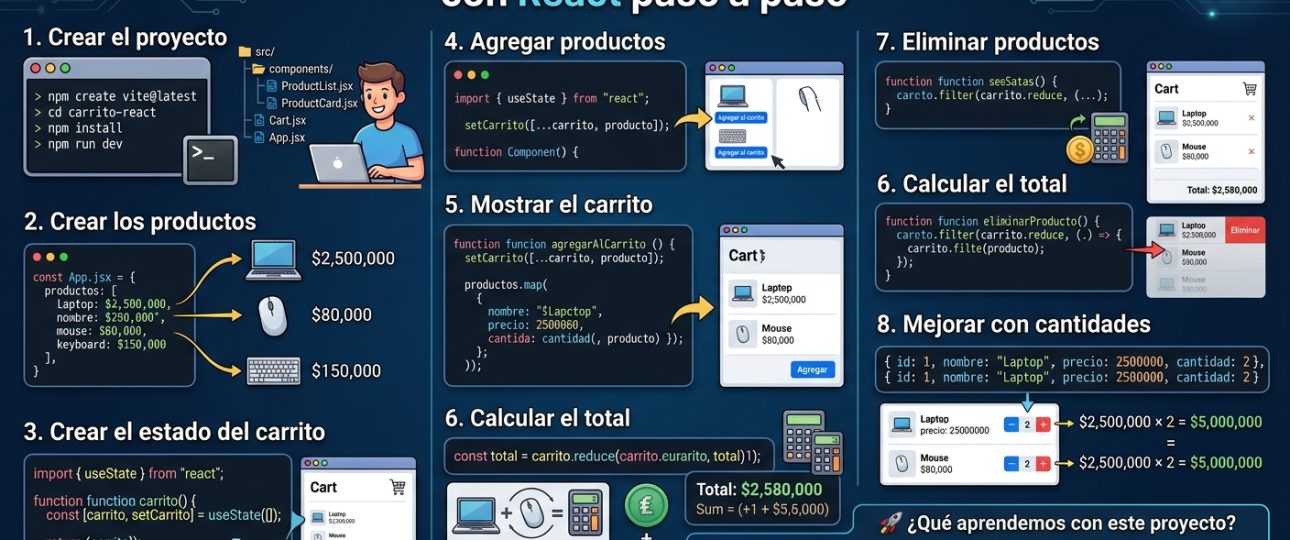
Un carrito de compras es uno de los proyectos más útiles para aprender React porque permite practicar componentes, estado, eventos, listas, props y cálculos dinámicos. En este tutorial construiremos un carrito sencillo donde podremos agregar productos, aumentar o disminuir cantidades, eliminar productos y calcular el total automáticamente.
1. Crear el proyecto
Primero necesitamos crear una aplicación React con Vite:
npm create vite@latest carrito-react -- --template react
cd carrito-react
npm install
npm run dev
Después podemos organizar el proyecto de esta manera:
src/
├── components/
│   ├── ProductList.jsx
│   ├── ProductCard.jsx
│   └── Cart.jsx
├── App.jsx
└── index.css
Esta separación permite que cada componente tenga una responsabilidad específica.
2. Crear los productos
Podemos comenzar con un arreglo de productos dentro de App.jsx:
const productos = [
{
id: 1,
nombre: "Laptop",
precio: 2500000
},
{
id: 2,
nombre: "Mouse",
precio: 80000
},
{
id: 3,
nombre: "Teclado",
precio: 150000
}
];
Cada producto tiene un id, un nombre y un precio. Posteriormente podríamos obtener estos datos desde una API.
3. Crear el estado del carrito
Ahora utilizaremos useState para almacenar los productos que el usuario agrega:
import { useState } from "react";

function App() {
  const [carrito, setCarrito] = useState([]);

  return (
    <div>
      <h1>Mi tienda</h1>
    </div>
  );
}
Inicialmente el carrito está vacío.
4. Agregar productos
Creamos una función que agregue un producto al carrito:
const agregarAlCarrito = (producto) => {
  setCarrito([...carrito, producto]);
};
Luego mostramos nuestros productos:
{productos.map((producto) => (
  <div key={producto.id}>
    <h2>{producto.nombre}</h2>
    <p>${producto.precio}</p>

    <button onClick={() => agregarAlCarrito(producto)}>
      Agregar al carrito
    </button>
  </div>
))}
El método map() permite recorrer el arreglo y generar un elemento visual para cada producto.
5. Mostrar el carrito
Podemos recorrer el estado carrito para mostrar los productos seleccionados:
<h2>Carrito</h2>

{carrito.map((producto, index) => (
  <div key={index}>
    <span>{producto.nombre}</span>
    <span>${producto.precio}</span>
  </div>
))}
Cada vez que setCarrito() modifica el estado, React vuelve a renderizar automáticamente la interfaz.
6. Calcular el total
Una de las partes más importantes es calcular cuánto debe pagar el usuario:
const total = carrito.reduce(
  (acumulado, producto) => acumulado + producto.precio,
  0
);
reduce() recorre todos los productos y suma sus precios.
Después podemos mostrarlo:
<h2>Total: ${total}</h2>7. Eliminar productos
También podemos crear una función para eliminar un producto:
const eliminarProducto = (id) => {
  setCarrito(
    carrito.filter((producto) => producto.id !== id)
  );
};
Y utilizarla:
<button onClick={() => eliminarProducto(producto.id)}>
  Eliminar
</button>
filter() crea un nuevo arreglo sin el producto seleccionado.
8. Mejorar el carrito con cantidades
En un carrito real, normalmente no queremos agregar el mismo producto varias veces. Podemos almacenar objetos con una cantidad:
{
id: 1,
nombre: "Laptop",
precio: 2500000,
cantidad: 1
}
Así podremos implementar botones + y −, controlar el stock y calcular:
Precio × cantidadPor ejemplo, si una laptop cuesta $2.500.000 y tenemos 2 unidades:
$2.500.000 × 2 = $5.000.000🚀 ¿Qué aprendemos con este proyecto?
Este pequeño proyecto permite practicar conceptos fundamentales de React:
useState- Componentes reutilizables
- Props
- Eventos con
onClick - Renderizado mediante
map() - Filtrado con
filter() - Cálculos con
reduce() - Actualización del estado
- Formularios y botones
- Organización de proyectos
Una vez terminado, puedes llevarlo mucho más lejos agregando imágenes de productos, buscador, categorías, cantidades, descuentos, localStorage, autenticación y una API REST. Incluso puedes conectarlo a un backend creado con .NET + SQL Server para convertirlo en una tienda online completa.


