Cómo añadir texto alternativo a las imágenes en WordPress
El texto alternativo, también conocido como alt text, es una descripción que se añade a las imágenes de una página web para explicar su contenido. Aunque normalmente no es visible para los visitantes, cumple una función importante en la accesibilidad y el posicionamiento SEO de un sitio web.
¿Por qué es importante el texto alternativo?
El texto alternativo permite que las personas que utilizan lectores de pantalla puedan comprender qué aparece en una imagen. También ayuda a los buscadores como Google a interpretar el contenido visual de una página.
Además, cuando una imagen no puede cargarse correctamente, algunos navegadores muestran su descripción alternativa. Por eso, escribir textos claros y relevantes mejora la experiencia de navegación.
Cómo añadir texto alternativo desde WordPress
WordPress permite agregar esta información directamente desde la biblioteca de medios. Para hacerlo, sigue estos pasos:
1. Accede a la biblioteca de medios
Desde el panel de administración, entra en Medios > Biblioteca. Allí encontrarás todas las imágenes y archivos que has subido a tu sitio web.
2. Selecciona una imagen
Haz clic sobre la imagen que deseas editar. Se abrirá una ventana con sus detalles y diferentes campos de información.
3. Escribe el texto alternativo
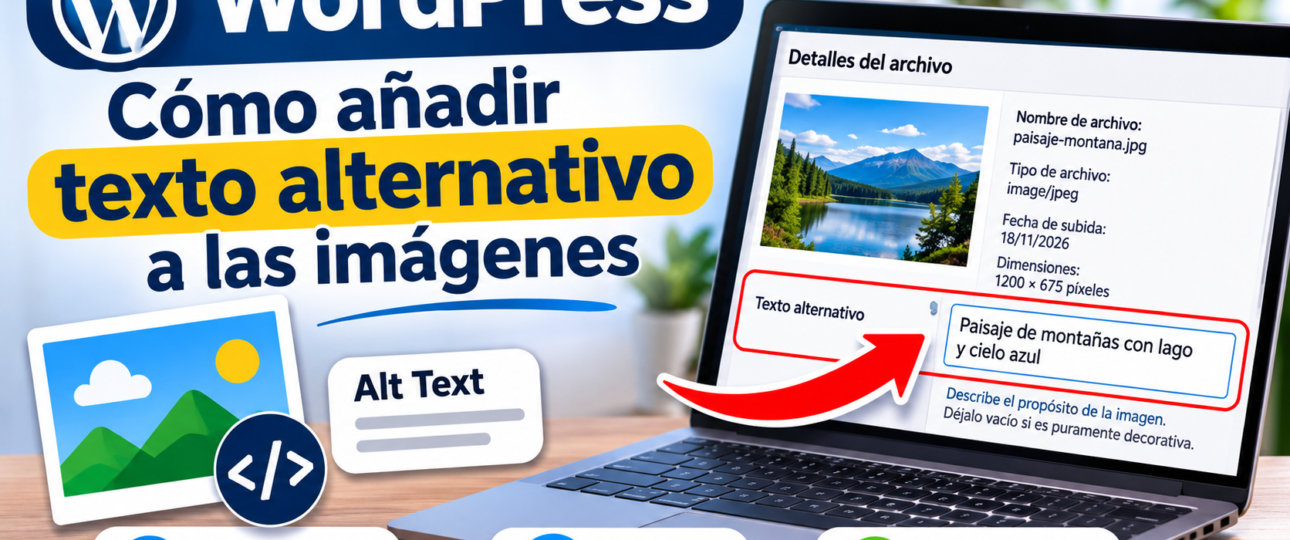
Busca el campo llamado Texto alternativo y escribe una descripción breve que explique qué muestra la imagen.
Por ejemplo, si tienes una fotografía de un computador portátil sobre un escritorio, puedes utilizar: “Computador portátil sobre un escritorio de trabajo”.
4. Guarda los cambios
WordPress guarda esta información al actualizar los detalles del archivo. A partir de ese momento, el texto alternativo estará disponible cuando utilices esa imagen en tus contenidos.
Cómo añadir texto alternativo desde el editor de bloques
También puedes hacerlo directamente mientras creas o modificas una entrada o página.
Primero, selecciona el bloque de imagen dentro del editor Gutenberg. Después, abre el panel de configuración lateral y busca la sección correspondiente a los ajustes de imagen.
Allí encontrarás el campo de texto alternativo. Escribe la descripción y guarda o actualiza la publicación.
Buenas prácticas para escribir textos alternativos
No se trata de colocar palabras clave sin sentido. Una buena descripción debe explicar el contenido de la imagen de manera natural.
Ten en cuenta estas recomendaciones:
- Sé descriptivo: explica qué aparece en la imagen y qué información aporta.
- Evita las descripciones demasiado largas: utiliza frases breves y fáciles de entender.
- No abuses de las palabras clave: el texto alternativo debe ser útil para las personas, no una lista de términos SEO.
- Considera el contexto: describe la imagen teniendo en cuenta el tema de la página.
- Evita repetir información: si una imagen es puramente decorativa, normalmente es mejor dejar su texto alternativo vacío.
Añadir texto alternativo a las imágenes en WordPress es una tarea sencilla que puede mejorar considerablemente la accesibilidad de tu sitio web y ayudar a los motores de búsqueda a comprender su contenido.
Incorporar este hábito cada vez que subas una imagen te permitirá construir páginas más accesibles, organizadas y optimizadas para SEO, sin necesidad de instalar plugins adicionales.El texto alternativo, también conocido como alt text, es una descripción que se añade a las imágenes de una página web para explicar su contenido. Aunque normalmente no es visible para los visitantes, cumple una función importante en la accesibilidad y el posicionamiento SEO de un sitio web.
¿Por qué es importante el texto alternativo?
El texto alternativo permite que las personas que utilizan lectores de pantalla puedan comprender qué aparece en una imagen. También ayuda a los buscadores como Google a interpretar el contenido visual de una página.
Además, cuando una imagen no puede cargarse correctamente, algunos navegadores muestran su descripción alternativa. Por eso, escribir textos claros y relevantes mejora la experiencia de navegación.
Cómo añadir texto alternativo desde WordPress
WordPress permite agregar esta información directamente desde la biblioteca de medios. Para hacerlo, sigue estos pasos:
1. Accede a la biblioteca de medios
Desde el panel de administración, entra en Medios > Biblioteca. Allí encontrarás todas las imágenes y archivos que has subido a tu sitio web.
2. Selecciona una imagen
Haz clic sobre la imagen que deseas editar. Se abrirá una ventana con sus detalles y diferentes campos de información.
3. Escribe el texto alternativo
Busca el campo llamado Texto alternativo y escribe una descripción breve que explique qué muestra la imagen.
Por ejemplo, si tienes una fotografía de un computador portátil sobre un escritorio, puedes utilizar: “Computador portátil sobre un escritorio de trabajo”.
4. Guarda los cambios
WordPress guarda esta información al actualizar los detalles del archivo. A partir de ese momento, el texto alternativo estará disponible cuando utilices esa imagen en tus contenidos.
Cómo añadir texto alternativo desde el editor de bloques
También puedes hacerlo directamente mientras creas o modificas una entrada o página.
Primero, selecciona el bloque de imagen dentro del editor Gutenberg. Después, abre el panel de configuración lateral y busca la sección correspondiente a los ajustes de imagen.
Allí encontrarás el campo de texto alternativo. Escribe la descripción y guarda o actualiza la publicación.
Buenas prácticas para escribir textos alternativos
No se trata de colocar palabras clave sin sentido. Una buena descripción debe explicar el contenido de la imagen de manera natural.
Ten en cuenta estas recomendaciones:
- Sé descriptivo: explica qué aparece en la imagen y qué información aporta.
- Evita las descripciones demasiado largas: utiliza frases breves y fáciles de entender.
- No abuses de las palabras clave: el texto alternativo debe ser útil para las personas, no una lista de términos SEO.
- Considera el contexto: describe la imagen teniendo en cuenta el tema de la página.
- Evita repetir información: si una imagen es puramente decorativa, normalmente es mejor dejar su texto alternativo vacío.
Añadir texto alternativo a las imágenes en WordPress es una tarea sencilla que puede mejorar considerablemente la accesibilidad de tu sitio web y ayudar a los motores de búsqueda a comprender su contenido.
Incorporar este hábito cada vez que subas una imagen te permitirá construir páginas más accesibles, organizadas y optimizadas para SEO, sin necesidad de instalar plugins adicionales.