
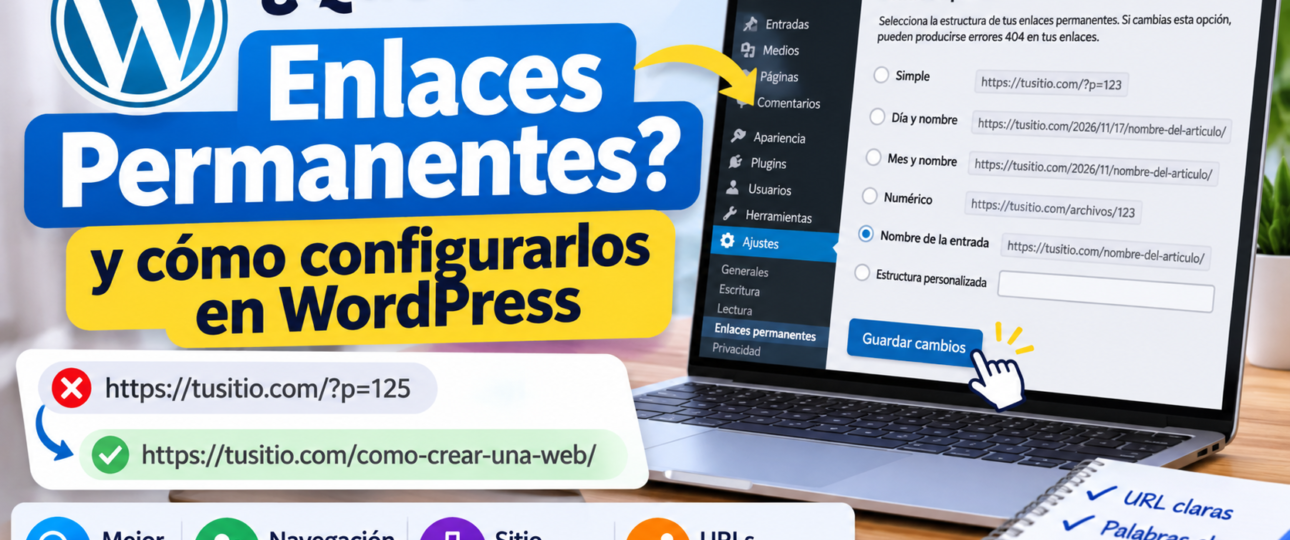
Los enlaces permanentes, también conocidos como permalinks, son las direcciones URL que utiliza WordPress para identificar y acceder a las páginas, entradas y otros contenidos de un sitio web. Son importantes porque permiten que los visitantes encuentren fácilmente la información y ayudan a los motores de búsqueda a comprender la estructura del sitio.
Por ejemplo, una URL poco descriptiva podría ser:
Mientras que una dirección más clara y optimizada sería:
La segunda opción permite identificar rápidamente el contenido de la página y resulta más fácil de recordar y compartir.
¿Por qué son importantes los enlaces permanentes?
Configurar correctamente las URL ofrece varias ventajas:
- Mejora el SEO: las direcciones descriptivas ayudan a los buscadores a comprender el contenido de cada página.
- Facilita la navegación: los usuarios pueden identificar de qué trata una publicación antes de abrirla.
- Mejora la organización: permite mantener una estructura clara y coherente en todo el sitio.
- Facilita compartir contenido: las URL cortas y comprensibles son más fáciles de copiar y recordar.
Cómo configurar los enlaces permanentes en WordPress
WordPress permite modificar esta configuración desde el panel de administración, sin necesidad de instalar plugins ni escribir código.
Sigue estos pasos:
1. Accede al panel de administración
Ingresa a WordPress con tu usuario y contraseña. Una vez dentro, busca la opción «Ajustes» en el menú lateral.
2. Entra en Enlaces permanentes
Dentro de Ajustes, selecciona «Enlaces permanentes». Encontrarás diferentes estructuras disponibles para organizar las direcciones de tus publicaciones.
3. Selecciona la estructura adecuada
WordPress ofrece varias alternativas:
- Simple: utiliza un identificador numérico, como
?p=123. - Día y nombre: incluye la fecha y el título de la publicación.
- Mes y nombre: muestra el año, el mes y el nombre de la entrada.
- Numérico: utiliza una estructura basada en identificadores.
- Nombre de la entrada: utiliza directamente el título de la publicación.
- Estructura personalizada: permite definir manualmente los elementos de la URL.
Para la mayoría de los sitios web, la opción «Nombre de la entrada» es una excelente elección, ya que genera direcciones cortas, descriptivas y fáciles de compartir.
4. Guarda los cambios
Después de seleccionar la estructura deseada, pulsa «Guardar cambios». WordPress actualizará automáticamente la configuración de los enlaces permanentes.
Buenas prácticas para crear URL optimizadas
Además de seleccionar una estructura adecuada, conviene seguir algunas recomendaciones:
- Utiliza palabras clave relacionadas con el contenido.
- Separa las palabras mediante guiones (-).
- Evita incluir números innecesarios y caracteres especiales.
- Mantén las direcciones cortas y fáciles de comprender.
- Elimina palabras que no aporten información relevante.
- Utiliza minúsculas para mantener una estructura uniforme.
Por ejemplo, en lugar de utilizar una dirección como /?p=245, puedes utilizar /optimizar-imagenes-wordpress/.
¿Qué ocurre si cambias los enlaces permanentes?
Es importante tener cuidado al modificar esta configuración en un sitio que ya está publicado. Si cambias las URL existentes, algunos enlaces anteriores pueden dejar de funcionar y mostrar errores 404.
Para evitarlo, es recomendable configurar redirecciones 301 desde las direcciones antiguas hacia las nuevas. De esta manera, los visitantes y los motores de búsqueda podrán llegar al contenido correcto.
También conviene revisar los enlaces internos, el sitemap y las referencias externas después de realizar cambios.
Los enlaces permanentes son una parte fundamental de cualquier sitio creado con WordPress. Una buena configuración mejora la organización, facilita la navegación y contribuye al posicionamiento en buscadores.
Si estás creando un sitio nuevo, seleccionar la estructura «Nombre de la entrada» es un buen punto de partida. Si tu página ya está posicionada en Google, evita modificar las URL sin planificar previamente las redirecciones necesarias.


