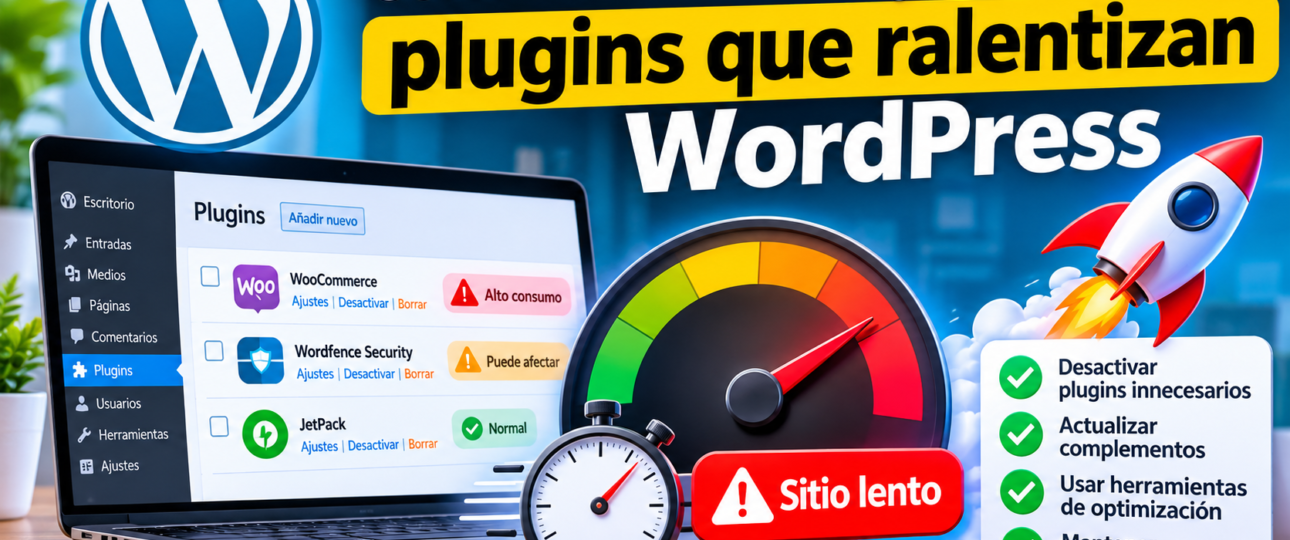
Los plugins permiten ampliar las funcionalidades de WordPress sin necesidad de programar desde cero. Sin embargo, instalar demasiados complementos o utilizar algunos que no están bien optimizados puede afectar considerablemente el rendimiento de un sitio web. Esto provoca tiempos de carga elevados, problemas de navegación y una peor experiencia para los visitantes.
Por eso, es importante identificar qué plugins consumen más recursos y saber cómo optimizarlos o sustituirlos.
1. Identificar los plugins que afectan el rendimiento
El primer paso consiste en analizar el comportamiento del sitio web. Si una página tarda demasiado en cargar, el problema podría estar relacionado con algún complemento.
Existen herramientas como Query Monitor, que permiten revisar las consultas a la base de datos, los errores de PHP y el tiempo de ejecución de diferentes procesos. También puedes utilizar GTmetrix o Google PageSpeed Insights para medir la velocidad de carga y detectar posibles problemas.
Otra señal de alerta es que el panel de administración de WordPress funcione lentamente después de instalar o actualizar un plugin.
2. Desactivar plugins para encontrar al responsable
Una forma sencilla de identificar un complemento problemático es realizar pruebas de desactivación.
Desde el panel de WordPress, entra en la sección Plugins y desactiva temporalmente los complementos que no sean esenciales. Después, comprueba nuevamente la velocidad del sitio.
Si notas una mejora importante, es posible que alguno de los plugins desactivados esté afectando el rendimiento.
Para encontrar al responsable, puedes volver a activarlos uno por uno y medir nuevamente la velocidad después de cada activación.
Es recomendable realizar estas pruebas en un entorno de pruebas (staging) y contar con una copia de seguridad antes de modificar un sitio en producción.
3. Actualizar o sustituir complementos
No todos los plugins consumen los mismos recursos. Algunos realizan demasiadas consultas a la base de datos, cargan archivos JavaScript y CSS innecesarios o ejecutan procesos constantemente.
Para solucionar estos problemas, comprueba que todos los complementos estén actualizados y que sean compatibles con tu versión de WordPress y PHP.
Si un plugin continúa generando problemas, considera sustituirlo por una alternativa más ligera que ofrezca las mismas funcionalidades.
También es importante eliminar los complementos que ya no utilizas, en lugar de mantenerlos instalados sin necesidad.
4. Utilizar herramientas de optimización
Además de revisar los plugins, puedes mejorar el rendimiento general mediante herramientas de optimización.
Complementos como WP Rocket permiten implementar caché, optimizar archivos CSS y JavaScript y mejorar los tiempos de carga. Por otra parte, herramientas como LiteSpeed Cache ofrecen diferentes opciones de optimización, especialmente en servidores compatibles con LiteSpeed.
También puedes utilizar una red de distribución de contenido (CDN) para entregar archivos desde servidores más cercanos a los visitantes.
5. Mantener un control periódico
La optimización de WordPress no debe realizarse una sola vez. Cada vez que instalas un nuevo complemento, actualizas uno existente o agregas funcionalidades, es conveniente comprobar que el rendimiento no haya empeorado.
Mantener únicamente los plugins necesarios, utilizar herramientas confiables y realizar pruebas periódicas ayudará a conservar un sitio rápido, estable y seguro.
Un sitio WordPress no necesita una gran cantidad de plugins para funcionar correctamente. Lo importante es utilizar complementos bien desarrollados, controlar su consumo de recursos y eliminar aquellos que no aportan valor. Con estas prácticas podrás mejorar la velocidad de carga, ofrecer una mejor experiencia a los usuarios y mantener tu sitio web optimizado.